Site.pro
  • Конструктор сайтов с ИИ
    • Конструктор сайтов с ИИ
    • Цены
    • Интернет-магазины
    • Коллаборация
    • Импорт веб-сайта
    • Плагины
    • Конструктор сайтов
    • Шаблоны
    • Для дизайн студий
    • Полезные ссылки
    • Партнёрская программа
    • Мы создаем для вас
    • Примеры
    • Языки
  • Домены
    • Зарегистрировать домен
    • Мигрировать домены
    • Для инвесторов в домены
    • Доменные зоны
    • Доменность
    • ЧаВо: Домены
    • Популярные доменные зоны
    • .com
    • .net
    • .xyz
    • .shop
    • .online
  • Эл. почта
    • Бесплатная почта
    • Перенос почты
    • Деловая почта
    • Цены
    • Почта с личным доменом
    • ЧаВо: Эл. почта
    • Популярные ЧаВо
    • Настройка почты
    • Автоответчик
    • Автопереадресация
    • Защита от спама
  • Бухгалтерская программа
    • Бухгалтерская программа
    • Модули
    • Цены
    • Интеграции, API
    • Бухгалтерские компании (382)
    • Интеграторы программы (52)
    • Партнёры
    • Полезные ссылки
    • Типы бизнеса
    • Варианты применения
    • Бух. компании
    • ИП
    • Выставление счетов
    • Фермер
    • Интернет-магазины
  • Для Реселлеров
    • Цены
    • Вайт лейбл
    • Доля от дохода
    • Панели
    • Как это работает
    • Маркетинговые материалы
    • Массовый импорт
    • Наши партнеры
    • Примеры перепродажи
    • Документация
    • Бесплатные сайты
  • Обучение
    • База знаний
    • Блог
    • Взлом роста
    • Для хостингов
    • Для образования
    • Учебные заведения (68)
    • Международные бухгалтерские курсы
  • Конструктор сайтов с ИИ
    • Конструктор сайтов с ИИИИ создаст сайт за вас
    • ЦеныРасширенные функции
    • Интернет-магазиныСоздавайте интернет-магазины
    • КоллаборацияРаботайте вместе вживую
    • Импорт веб-сайтаИмпортируйте любой сайт
    • ПлагиныПлагин конструктора и функции
    • Конструктор сайтовОсновные преимущества
    • Шаблоны200+ потрясающих шаблонов
    • Для дизайн студийПреимущества для дизайн-студий
    • Полезные ссылки
    • Партнёрская программа
    • Мы создаем для вас
    • Примеры
    • Языки
  • Домены
    • Зарегистрировать доменРегистрация, парковка, трансфер
    • Мигрировать доменыТрансфер. Подключить. Продлить
    • Для инвесторов в доменыСкидка на все домены
    • Доменные зоныКупить новое доменное имя
    • ДоменностьИспользование доменов по странам
    • ЧаВо: ДоменыНайти ответ
    • Популярные доменные зоны
    • .com
    • .net
    • .xyz
    • .shop
    • .online
  • Эл. почта
    • Бесплатная почтаСоздать эл. почту
    • Перенос почтыПеренести эл.почту
    • Деловая почтаРасширенные функции и защита
    • ЦеныДешевый почтовый хостинг
    • Почта с личным доменомАдрес с вашим доменом
    • ЧаВо: Эл. почтаНайти ответ
    • Популярные ЧаВо
    • Настройка почты
    • Автоответчик
    • Автопереадресация
    • Защита от спама
  • Бухгалтерская программа
    • Бухгалтерская программаОблачная ERP-система
    • МодулиОсновные модули бух. программы
    • Цены30 дней бесплатно
    • Интеграции, APIИнтеграция с внешними системами
    • Бухгалтерские компании (382)Выберите партнера по бухучету
    • Интеграторы программы (52)Выберите партнера по интеграциям
    • ПартнёрыПартнёры и партнёрская программа
    • Полезные ссылкиКалькуляторы и календари
    • Типы бизнесаВарианты применения
    • Варианты применения
    • Бух. компании
    • ИП
    • Выставление счетов
    • Фермер
    • Интернет-магазины
  • Для РеселлеровВайт лейбл
    • ЦеныДоля от дохода. Вайт лейбл
    • Вайт лейблНастройка конструктора
    • Доля от доходаЗаработок 50% с каждого апгрейда
    • ПанелиОдин продукт для всех платформ
    • Как это работаетВ облаке или на вашем сервере
    • Маркетинговые материалыВидео. Мокапы. Блоки
    • Массовый импорт
    • Наши партнеры
    • Примеры перепродажи
    • Документация
    • Бесплатные сайты
  • Обучение
    • База знанийЧаВо, Tutorial, Видео
    • БлогSite.pro Блог
    • Взлом ростаУвеличьте свои продажи
    • Для хостинговСоветы по маркетингу
    • Для образованияОбучение. Уроки
    • Учебные заведения (68)
    • Международные бухгалтерские курсы
  • Зарегистрироваться
    Продолжая, вы соглашаетесь с нашими Условиями использования и Политикой конфиденциальности
  • Войти

    Войти

    Новый пользователь? Создать аккаунт
    Забыли пароль?
  • $
  • Русский
  • Конструктор сайтов с ИИ (354)
    • Управление сайтом (15)
    • Конструктор сайтов (297)
      • Создание сайта (60)
      • Текст (14)
      • Картинки (11)
      • Медиа (15)
      • Дополнительный (8)
      • Социальный (13)
      • SEO (23)
      • Импорт (7)
      • Коммерция (82)
      • Карты (12)
      • Расширенные функции (19)
      • Формы (7)
      • Ошибки (21)
      • Custom plugins (5)
    • Студия веб-дизайна (3)
    • Уроки (20)
      • 1. Быстрый запуск сайта (3)
      • 2. Готовый сайт (7)
      • 3. Эл. коммерция: упрощенная и полная (6)
      • 4. Профессиональный сайт (3)
      • 5. Коллаборация (1)
    • Партнёрская программа (9)
    • Образование (10)
  • Учетная запись и платежи (31)
    • Счет / Профиль (7)
    • Платежи (7)
  • Домены (42)
    • Покупка (15)
    • Инвесторы в домены (1)
    • Подключение (26)
  • Почтовые ящики (27)
  • Бухгалтерская программа (680)
    • Рабочий стол (компания) (13)
    • Клиенты (11)
    • Cклад (118)
      • Реализация (49)
      • Упрощенное выставление счетов (5)
      • Цены клиента (1)
      • Автоматическое выписывание счетов (1)
      • Покупки (28)
      • Возврат продаж (6)
      • Остатки (1)
      • Движение товара (1)
      • Остатки консигнации (1)
      • Инвентаризация (1)
      • Переоценка (1)
      • Подтверждение внутриннего движения (1)
      • Эл. коммерция (17)
      • Кассовые продажи (5)
    • Главная книга (29)
      • Общий реестр (16)
      • Взаимозачет документов (2)
      • Закрытие периодов (1)
      • Разброс курса обмена валюты (2)
      • Статьи финансовой отчётности (1)
      • Статьи затрат (2)
      • План счетов (4)
    • Банк (30)
      • Банк (11)
      • Интерфейс банка с кор. счетом (1)
      • Импорт выписки (14)
      • Оплаты SEPA (4)
    • Касса (4)
      • Касса (2)
      • Чеки получения денег (1)
      • Регистры (1)
    • Отчеты (33)
      • Отчет об инвентаризации (8)
      • Отчеты из главной бухгалтерской книги (9)
      • Отчет ИП (1)
      • Продажа-покупка (4)
      • Управление долгом (4)
      • Балансы / PLN (2)
      • Другие отчеты (3)
    • Кадры (22)
      • Работники (17)
      • Заявления (1)
      • CV (1)
      • Регистры (3)
        • Должность (1)
        • Типы запросов (2)
    • Регистры (19)
      • Карточки товаров (5)
      • Склада (7)
        • Склады (2)
        • Тип операции (5)
      • Intrastat (2)
      • Локации (1)
      • Банки (1)
      • Валюты (2)
      • Курсы валют (1)
    • Производство (5)
      • Технологические карточки (1)
      • Производство по технологическим катрочкам (2)
      • Комплектация / декомплектация (2)
    • Имущество (15)
      • Основные средства (13)
      • Малоценные активы (1)
      • Общий отчет (1)
    • Документы (31)
      • Приказы (15)
        • Регистр приказов (8)
        • Атрибуты приказов (5)
        • Суточные (2)
      • Страхование (1)
      • Договора (1)
      • Реестр эл. почты (2)
      • Регистр исходящих сообщений (1)
      • Регистр входящих / исходящих документов (1)
      • Ежегодный отпуск (6)
        • Начисленные отпускные дни (2)
        • Остаток отпуска (3)
      • Больничные справки (2)
      • Внутренние документы (2)
    • ЗП (46)
      • Заработная плата (25)
      • Табель учета (6)
      • Рабочий график (1)
      • Распечатка ЗП (12)
      • Регистры (2)
        • Коды ЗП (Регистры) (2)
    • Декларация (33)
      • Генерация декларации (17)
      • Свойства деклараций (1)
      • i.VAZ (3)
      • i.SAF (5)
      • SAF-T (1)
      • GPAIS (6)
    • Настройки (138)
      • Настройки (28)
        • Система и логотипы (6)
        • Реализация (4)
        • Бухгалтерия (6)
        • Декларирование (1)
        • Обмен данных (2)
        • Пользователи / работники (1)
        • Распознавание счетов (2)
        • Доп. атрибуты сотрудника (1)
        • Доп. атрибуты продукта (1)
        • Доп. атрибуты продажи (1)
        • Подтверждение документа (1)
        • Индивидуальная предпринимательская деятельность (1)
        • Отправка счетов по эл. почте (1)
      • Интеграции (102)
        • API (18)
          • API (10)
          • API #2 (5)
        • Плагины для онлайн магазинов (5)
          • WooCommerce (2)
          • PrestaShop (1)
          • Opencart (1)
          • Adobe Commerce (Magento) (1)
        • Торговые порталы (28)
          • Allegro (1)
          • eBay (2)
          • Amazon (3)
          • Shopify (4)
          • Etsy (9)
          • Site.pro (5)
          • Varle.lt (1)
          • Verskis (1)
          • Pigu.lt (1)
        • Кассовые аппараты (16)
          • Čekis кассовый аппарат (1)
          • Paysera POS (1)
          • Raso кассовые аппараты (12)
          • R-Keeper (1)
          • nSoft (1)
        • Автоматический импорт банковских выписок (6)
        • Creditonline.eu (1)
        • MIP (4)
        • Аналитика (2)
      • Импорт данных (8)
    • Аккаунт (119)
      • Рабочий стол (24)
      • Компании и пользователи (28)
      • Загрузка файлов (7)
      • Кабинет сотрудника (5)
      • Мои данные (19)
      • Партнёрство (4)
      • Приглашения (2)
      • Напоминания (2)
      • Консультации (7)
        • Как записаться на обучение по программе? (1)
      • Статистика (4)
      • Дополнительная информация (17)
    • Энциклопедия (14)
  • Для Реселлеров (110)
    • Бренд (Cloud, On-Premises) (19)
      • Облако (5)
      • На вашем сервере (14)
    • Лицензия (38)
    • Установка (16)
      • Website Builder (11)
      • Website Builder Plugin (5)
    • Хостинг/Биллинг-панели (37)
      • WHMCS (5)
      • cPanel (9)
      • DirectAdmin (8)
      • ISPmanager (4)
      • Plesk (7)
      • Webuzo (2)
      • Control Web Panel (2)

Содержание:

Категория
Поиск
Фильтр
  • Все (1290)
  • Конструктор сайтов с ИИ (373)
  • Домены (68)
  • Почтовые ящики (50)
  • Бухгалтерская программа (728)
  • Для Реселлеров (437)
  • Содержание:

    Как правильно вводить накладные расходы?
    Склад → Покупки Увеличить себестоимость товаров можно тремя способами: I Если дополнительные расходы (транспорт, упаковка и др.) указаны в счёте поставщика; II Если счёт получен от другого поставщика, например за доставку товаров; III Если запись регистрируется в общем журнале (ОЖ), например по начисленным налогам из таможенной декларации; Можно использовать все три варианта одновременно — сначала ввести все дополнительные расходы, а затем нажать кнопку «Рассчитать себестоимость». Последовательность действий по I варианту: Оприходуйте приобретённые товары обычным образом по счёту покупки, но сумму дополнительных расходов не включайте в позиции покупки. Введите облагаемую сумму НДС по счёту покупки — после расчёта её нельзя будет изменить. Нажмите вкладку «Дополнительные расходы». Обратите внимание: дополнительные расходы, которые уже были введены в модуле Покупки, нужно вносить в таблицу «Дополнительные из покупок», а не «Дополнительные из ОЖ». В противном случае возникнут расхождения — товары фактически не будут списаны, хотя запись в общем журнале появится. В поле «Дополнительные расходы из счета» введите сумму, указанную в счёте для увеличения себестоимости, и нажмите «Рассчитать себестоимость». После расчёта документ становится некорректируемым. В колонке «Себестоимость» можно увидеть обновлённую стоимость товаров после расчёта: Бухгалтерские записи можно быстро проверить, просмотрев двойную запись документа: Последовательность действий по II варианту: Оприходуйте товары по счёту покупки обычным образом. Оприходуйте услугу от другого поставщика. Услуга должна быть оприходована в том же складе, что и товары, и зарегистрирована как «товар». Например, если покупается доставка, она будет отображаться в остатках товаров. В документе покупки нажмите вкладку «Дополнительные расходы». В блоке «Дополнительные из покупок» нажмите «». Нажмите значок «», найдите документ покупки, за счёт которого себестоимость должна быть увеличена. Сохраните выбор и выполните расчёт, нажав «Рассчитать себестоимость». После расчёта документ блокируется — корректировать его нельзя. После расчёта можно увидеть увеличение стоимости в колонке «Себестоимость». Последовательность действий по III варианту: Оприходуйте товары по счёту покупки обычным образом. В Бухгалтерия → Общий журнал создайте запись «Д» или «К». В документе покупки нажмите вкладку «Дополнительные расходы». В блоке «Дополнительные из ОЖ» нажмите «». Нажмите «Карандаш» и выберите запись в общем журнале, по которой нужно увеличить себестоимость. Сохраните выбор и нажмите «Рассчитать себестоимость». После расчёта документ блокируется, корректировать его нельзя. В колонке «Себестоимость» можно увидеть увеличение стоимости товаров. Пока товары не проданы, дополнительные расходы можно отменить — тогда себестоимость будет рассчитана снова по счёту покупки. Для отмены нажмите «Удалить рассчитанные себестоимости». Обратите внимание: Если при расчёте себестоимости появляется ошибка «нет позиции = 1…», необходимо разделить позицию покупки: одна строка — количество 1 шт., другая — оставшееся количество. Это требуется для корректного распределения. Если хотя бы одна единица товара уже продана, функцию распределения дополнительных расходов использовать нельзя, пока документ продажи не будет отменён. Дополнительные расходы распределяются пропорционально стоимости всех купленных товаров. Формула: стоимость покупки × сумма расходов ÷ общая сумма покупки. Указанные корреспондентские счета являются примерными — используйте счета по вашему утверждённому плану счетов и учётной политике.
    ЧаВо
    ›
    Бухгалтерская программа
    ›
    Cклад
    ›
    Покупки
    Бухгалтерская программа

    Как правильно вводить накладные расходы?

    Склад → Покупки

    Увеличить себестоимость товаров можно тремя способами:

    • I Если дополнительные расходы (транспорт, упаковка и др.) указаны в счёте поставщика;
    • II Если счёт получен от другого поставщика, например за доставку товаров;
    • III Если запись регистрируется в общем журнале (ОЖ), например по начисленным налогам из таможенной декларации;
    • Можно использовать все три варианта одновременно — сначала ввести все дополнительные расходы, а затем нажать кнопку «Рассчитать себестоимость».

    Последовательность действий по I варианту:

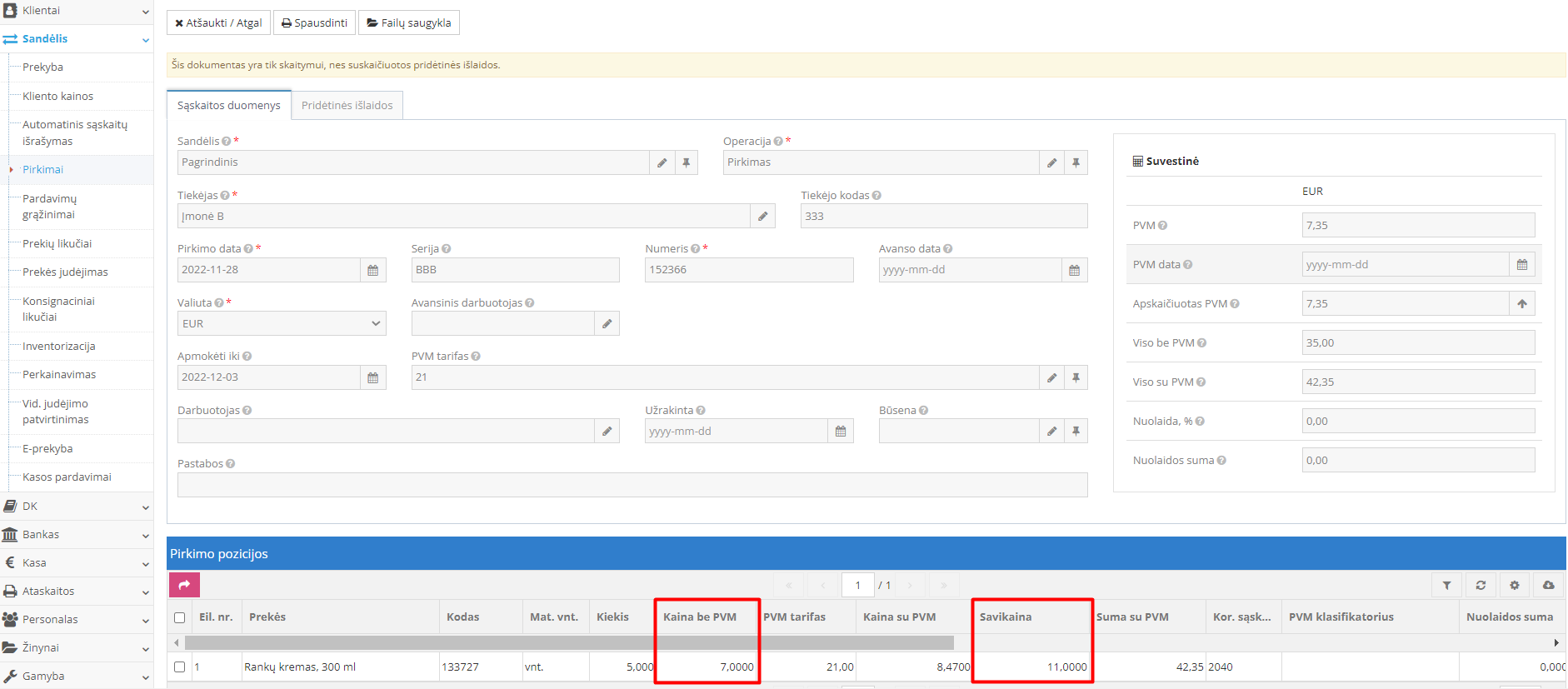
    1. Оприходуйте приобретённые товары обычным образом по счёту покупки, но сумму дополнительных расходов не включайте в позиции покупки.
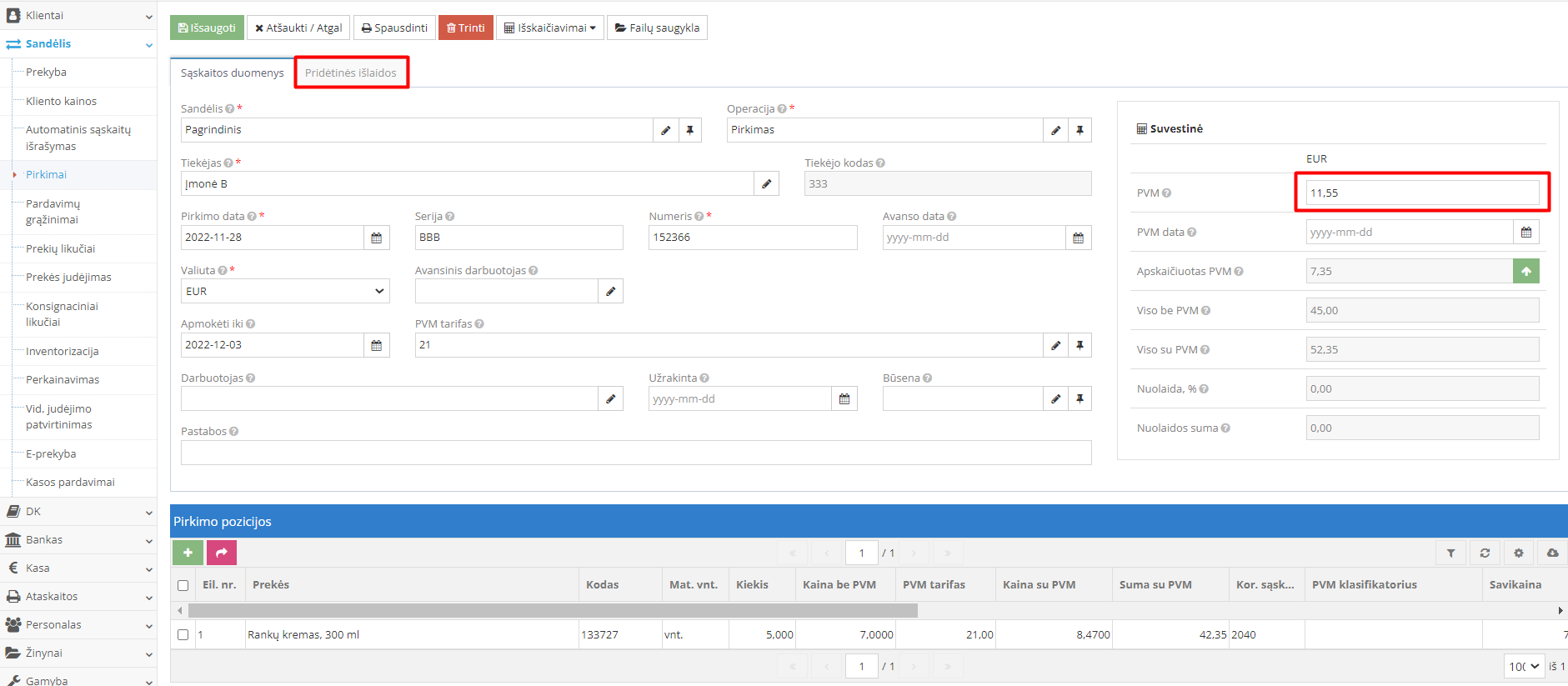
    2. Введите облагаемую сумму НДС по счёту покупки — после расчёта её нельзя будет изменить.
      Ввод суммы НДС в счёте покупки
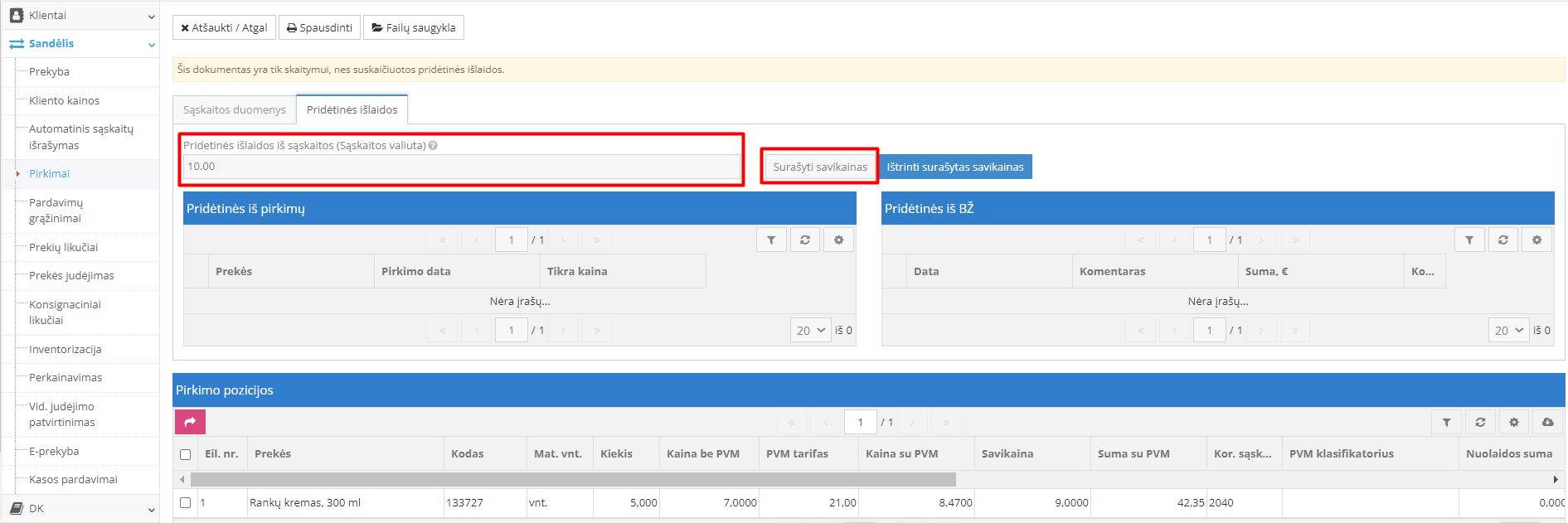
    3. Нажмите вкладку «Дополнительные расходы».
    Обратите внимание: дополнительные расходы, которые уже были введены в модуле Покупки, нужно вносить в таблицу «Дополнительные из покупок», а не «Дополнительные из ОЖ». В противном случае возникнут расхождения — товары фактически не будут списаны, хотя запись в общем журнале появится.
    1. В поле «Дополнительные расходы из счета» введите сумму, указанную в счёте для увеличения себестоимости, и нажмите «Рассчитать себестоимость».
      Ввод дополнительных расходов в документе
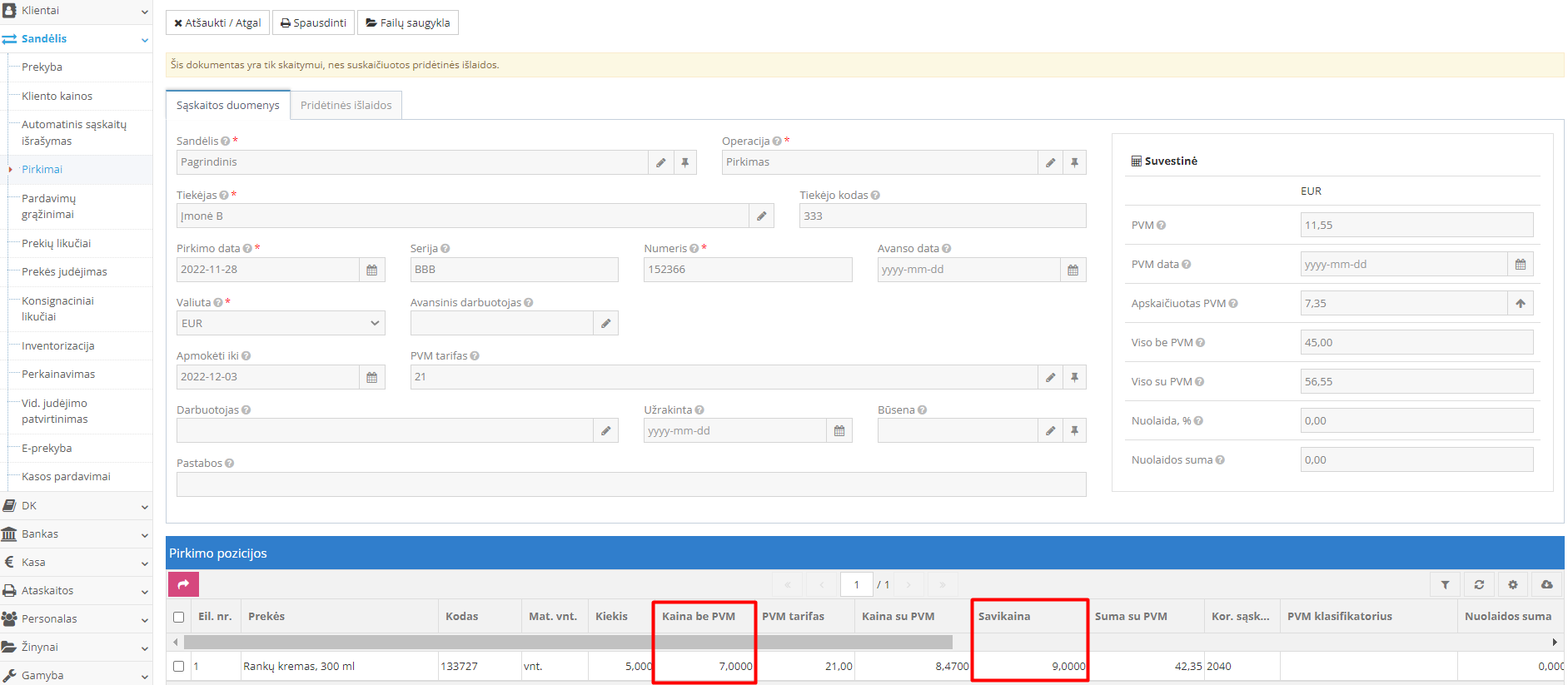
    2. После расчёта документ становится некорректируемым.
    3. В колонке «Себестоимость» можно увидеть обновлённую стоимость товаров после расчёта:
      Отображение себестоимости после распределения расходов
    4. Бухгалтерские записи можно быстро проверить, просмотрев двойную запись документа:
      Просмотр двойной записи документа

    Последовательность действий по II варианту:

    1. Оприходуйте товары по счёту покупки обычным образом.
    2. Оприходуйте услугу от другого поставщика. Услуга должна быть оприходована в том же складе, что и товары, и зарегистрирована как «товар». Например, если покупается доставка, она будет отображаться в остатках товаров.
    3. В документе покупки нажмите вкладку «Дополнительные расходы».
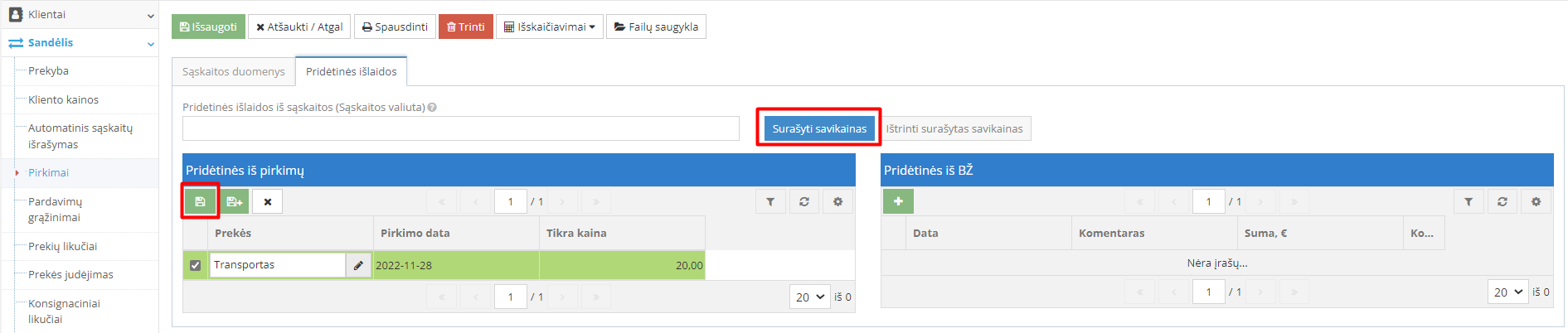
    4. В блоке «Дополнительные из покупок» нажмите «».
    5. Нажмите значок «», найдите документ покупки, за счёт которого себестоимость должна быть увеличена.
    6. Сохраните выбор и выполните расчёт, нажав «Рассчитать себестоимость».
      Документ увеличения себестоимости товаров
    7. После расчёта документ блокируется — корректировать его нельзя.
    8. После расчёта можно увидеть увеличение стоимости в колонке «Себестоимость».
      Отображение увеличенной себестоимости товара

    Последовательность действий по III варианту:

    1. Оприходуйте товары по счёту покупки обычным образом.
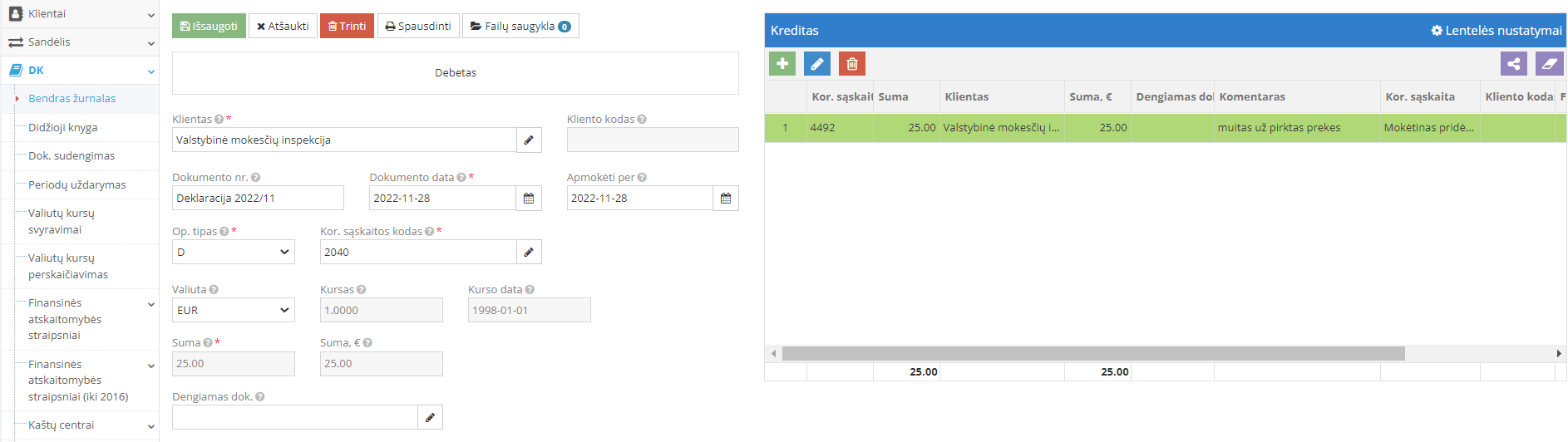
    2. В Бухгалтерия → Общий журнал создайте запись «Д» или «К».
      Создание записи в общем журнале для расчёта дополнительных расходов
    3. В документе покупки нажмите вкладку «Дополнительные расходы».
    4. В блоке «Дополнительные из ОЖ» нажмите «».
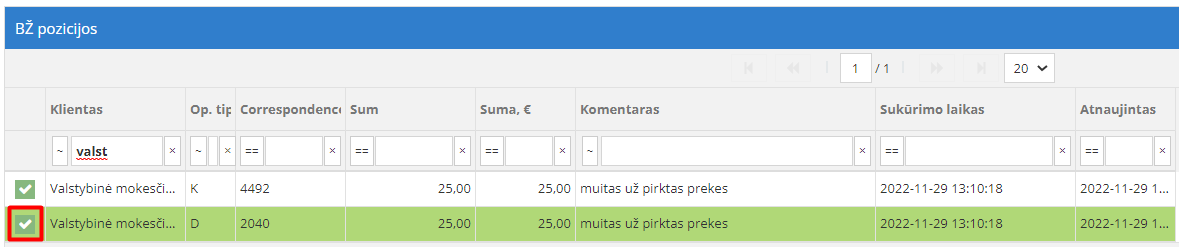
    5. Нажмите «Карандаш» и выберите запись в общем журнале, по которой нужно увеличить себестоимость.
      Поиск записи в общем журнале для увеличения себестоимости
    6. Сохраните выбор и нажмите «Рассчитать себестоимость».
      Распределение себестоимости после расчёта
    7. После расчёта документ блокируется, корректировать его нельзя.
    8. В колонке «Себестоимость» можно увидеть увеличение стоимости товаров.
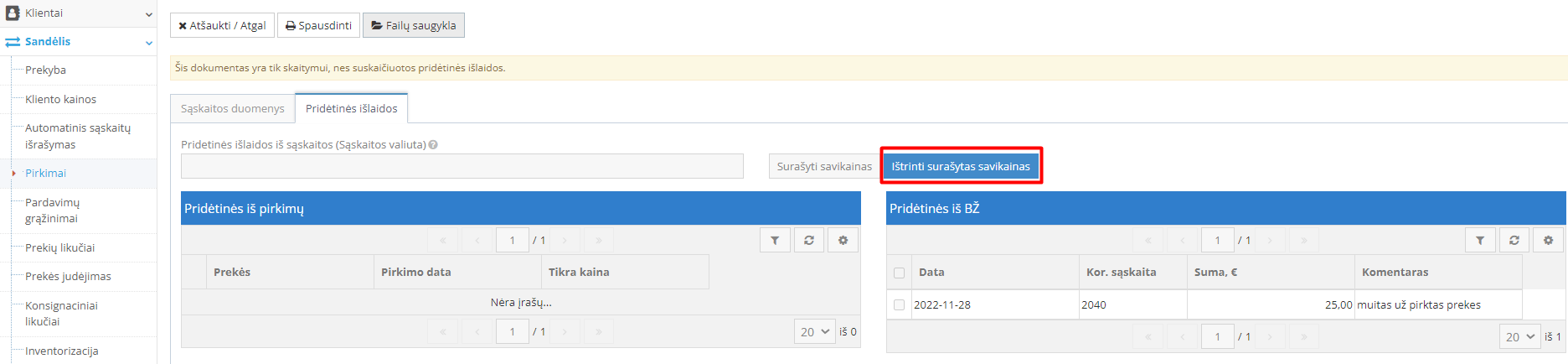
    9. Пока товары не проданы, дополнительные расходы можно отменить — тогда себестоимость будет рассчитана снова по счёту покупки. Для отмены нажмите «Удалить рассчитанные себестоимости».
      Кнопка удаления рассчитанной себестоимости
    Обратите внимание: Если при расчёте себестоимости появляется ошибка «нет позиции = 1…», необходимо разделить позицию покупки: одна строка — количество 1 шт., другая — оставшееся количество. Это требуется для корректного распределения. Если хотя бы одна единица товара уже продана, функцию распределения дополнительных расходов использовать нельзя, пока документ продажи не будет отменён. Дополнительные расходы распределяются пропорционально стоимости всех купленных товаров. Формула: стоимость покупки × сумма расходов ÷ общая сумма покупки. Указанные корреспондентские счета являются примерными — используйте счета по вашему утверждённому плану счетов и учётной политике.

    Люди также нашли эту статью по этим запросам:

    • Как корректно учитывать накладные расходы?
    • Каким образом правильно отражать накладные расходы?
    • Как грамотно записывать накладные расходы?
    • Как верно вносить накладные расходы?
    • Как следует оформлять накладные расходы?
    • Как надлежащим образом учитывать накладные расходы?
    • Каким способом правильно фиксировать накладные расходы?
    • Как правильно регистрировать накладные расходы?
    • Как лучше всего учитывать накладные расходы?
    • Как правильно отображать накладные расходы?
    • Как правильно документировать накладные расходы?
    • Как корректно записывать накладные расходы?
    • Как нужно учитывать накладные расходы?
    • Каким образом правильно оформлять накладные расходы?
    • Как верно учитывать накладные расходы?
    • Как правильно заносить накладные расходы?
    • Как правильно отражать накладные расходы в учёте?
    • Как следует записывать накладные расходы?
    • Как правильно учитывать административные расходы?
    • Как правильно оформлять расходы на содержание?
    © Site.pro 2011. Конструктор сайтов. США.
    Связаться с отделом продажУсловия использованияПолитика конфиденциальности